
あみださんの使い方|あみだくじを作って結果を見るまで
あみださんは、主催者が作ったあみだくじに、参加者がそれぞれのスマホから横棒を引いて参加するオンラインのあみだくじです。この記事では、あみだくじを作ってから結果を見るまでを、実際の画面で順番に説明します。例として、定例会議の司会、書記、タイムキーパーを 6 人で決めます。
あみださんの特徴
- 会員登録とアプリのインストールは要らない。主催者も参加者もブラウザで使える
- 参加者全員が自分で横棒を引くので、主催者だけで結果を決められない
- 無料で、1 つのあみだくじに最大 299 人まで参加できる
- URL を送るだけで参加できる。LINE のグループなどを作る必要はない
ルーレットのように結果だけを見せる方法だと、「主催者が都合よく決めたのでは」と思われることがあります。あみださんは全員が線を引き、その線をボールがたどる様子を全員が見られるので、結果に納得しやすくなります。
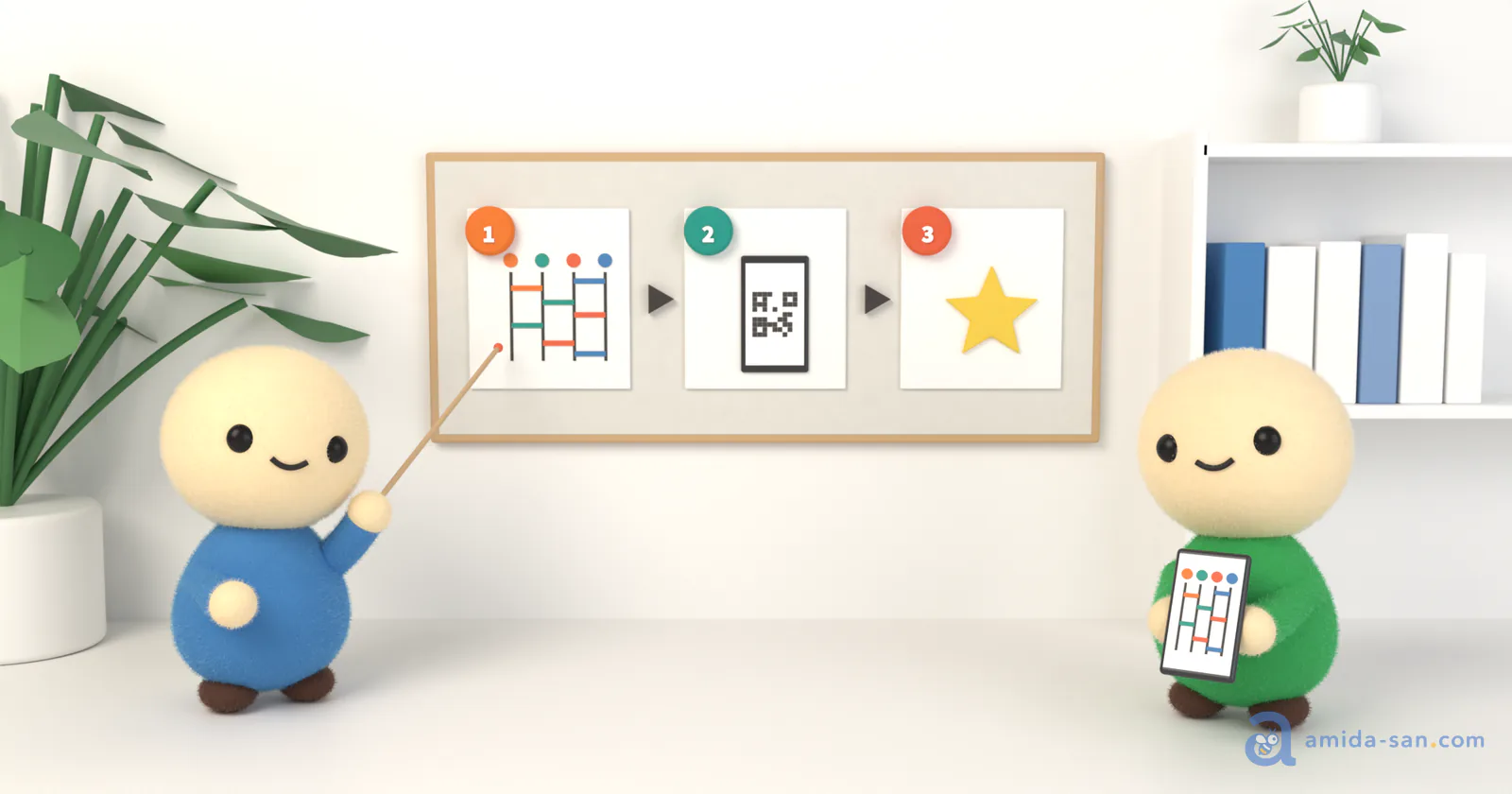
使い方の流れ
- 主催者が、タイトルと振り分けを入れてあみだくじを作る
- 主催者が、参加用の URL を共有する
- 参加者が、名前を入れて横棒を引く
- 主催者が、参加者がそろったら開始する
- 全員で結果を見る
作成は 1 分ほどで終わります。以下、手順ごとに説明します。
ステップ 1 あみだくじを作る(主催者)
あみださんのトップページの「あみだくじを作成」に、タイトルと振り分けを入れます。
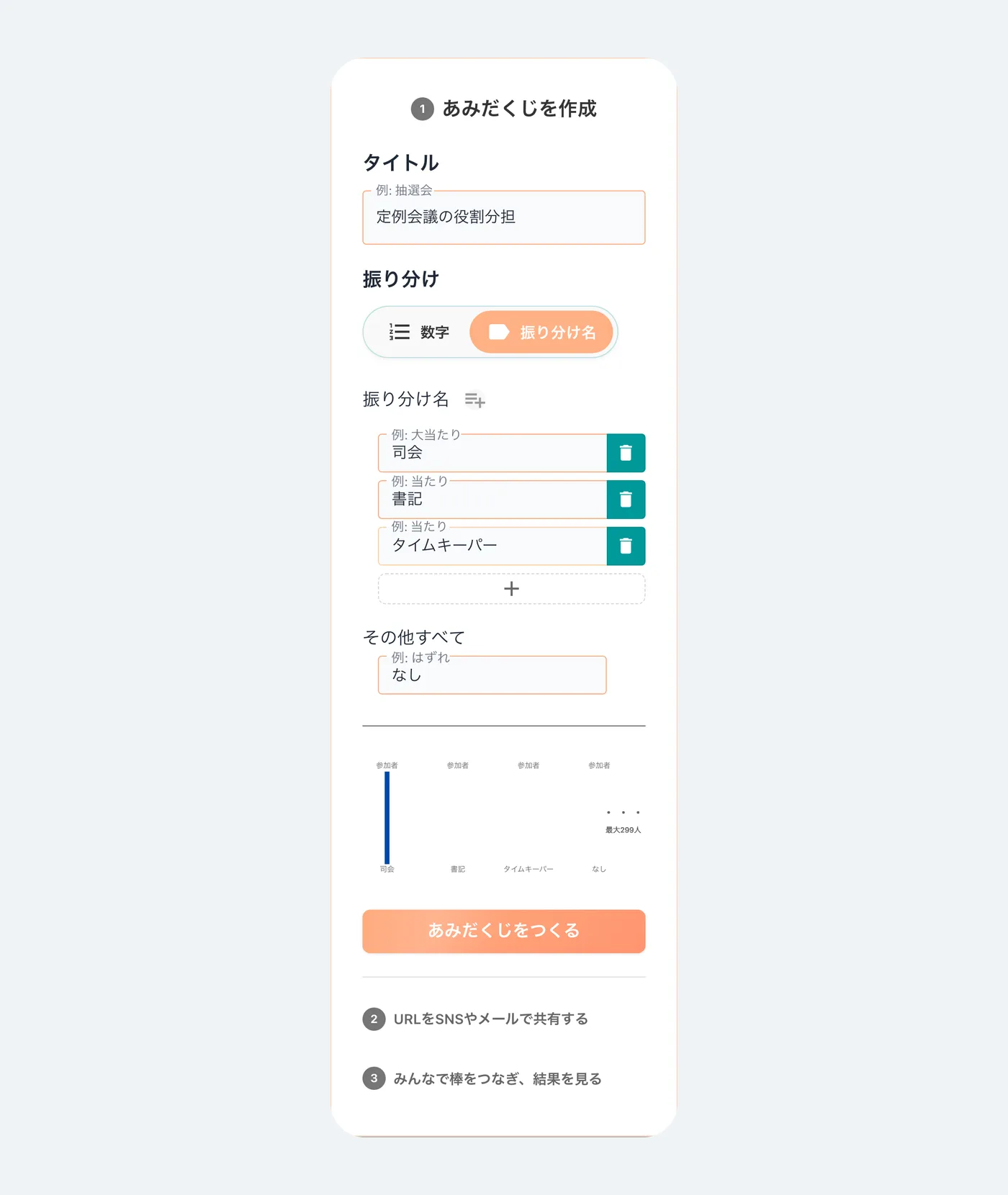
- タイトルは、参加者に表示される名前です。「定例会議の役割分担」「忘年会の景品抽選」など、何を決めるのかが分かる名前にします
- 振り分けは、あみだくじの下に書く結果です。「数字」を選ぶと 1 番、2 番と順番が並び、「振り分け名」を選ぶと役割や景品の名前を自由に入れられます
- 「その他すべて」は、振り分け名の数より参加者が多いときに、残りの人に割り当てる結果です。例では「なし」にしたので、6 人のうち 3 人が役割に当たり、残りの 3 人は役割なしになります
振り分け名の横のアイコンを押すと、1 行に 1 つずつ貼り付けてまとめて追加できます。同じ名前を何度も入れると、その数だけ当たりが入ります。たとえば「赤チーム」を 3 つ、「白チーム」を 3 つ入れればチーム分けになります。
入力できたら「あみだくじをつくる」を押します。
ステップ 2 URL を共有する(主催者)
作成が終わると、参加用の URL が表示されます。コピーして、LINE、Slack、Teams、メールなどで参加者に送ります。
「あみだくじに移動する」を押すと、あみだくじの画面に進みます。画面の「かんり」タブの「しょうたい」にも同じ URL があり、共有ボタンから QR コードの表示や、LINE、Teams、Discord、X への共有ができます。会議室や教室で集まっているときは、QR コードを画面に映すと全員がすぐに参加できます。
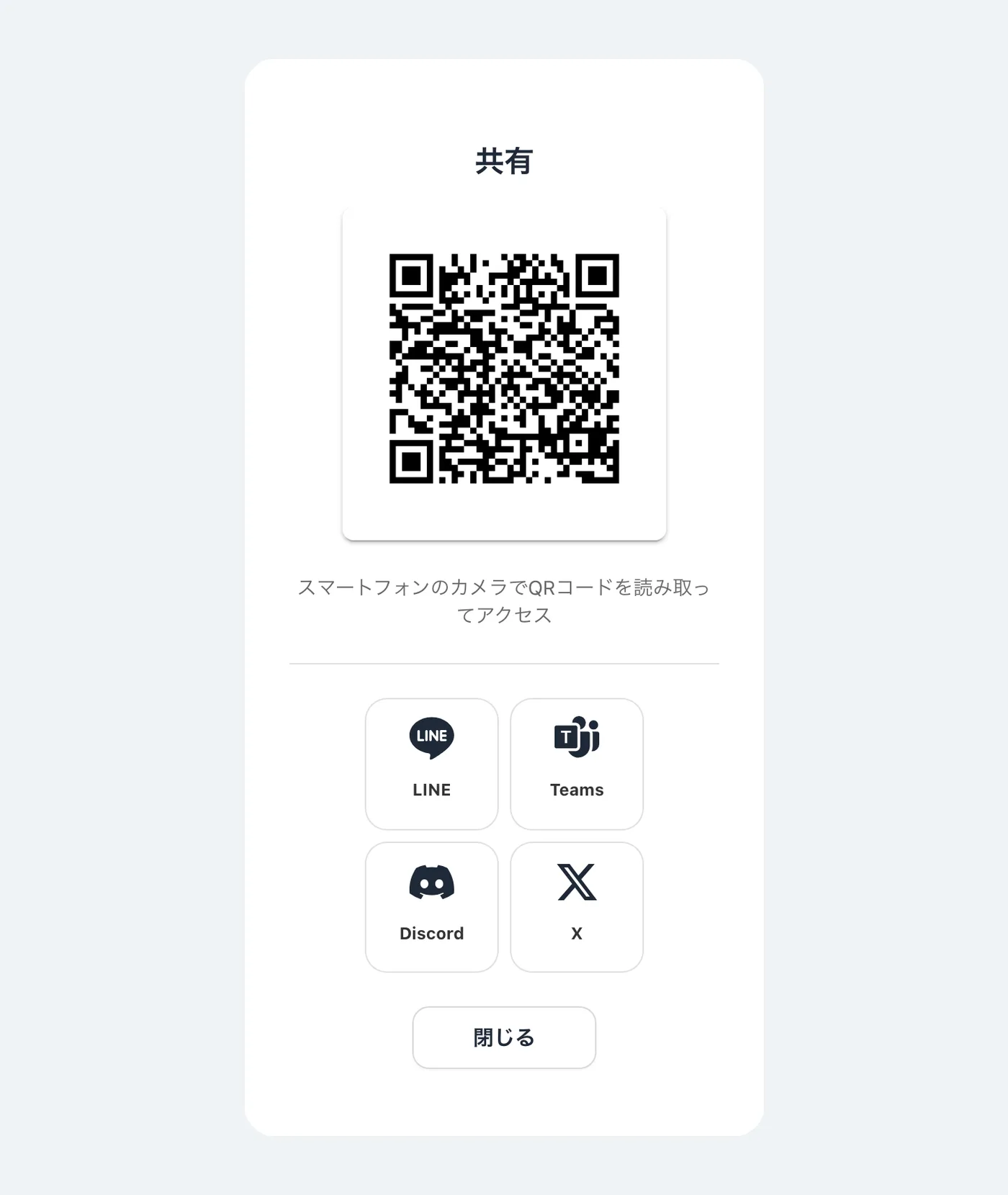
URL を知っている人は誰でも参加できます。参加してほしい人にだけ送ってください。
ステップ 3 名前を入れて横棒を引く(参加者)
参加者は URL を開き、「参加」タブで表示名を入れます。続けて、自分の縦線の左右にある矢印のボタンで横棒を足します。
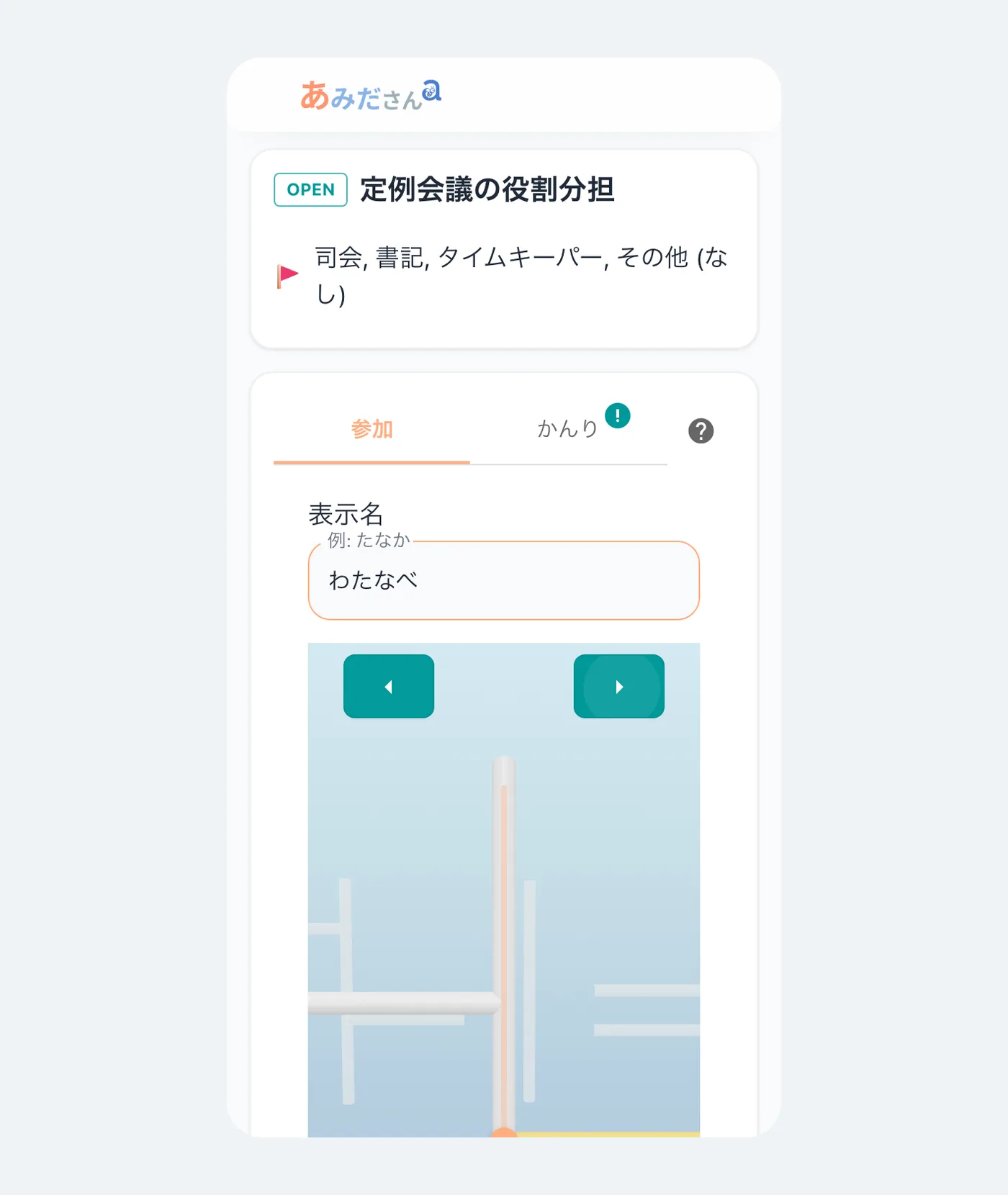
- 横棒は、左右の両方に 1 本以上、合わせて 2〜4 本引きます(本数の上限は主催者が変えられます)
- 横棒は上下に動かして、好きな高さに置けます
- 引き終えたら「参加する」を押します
参加したあとも、開始までは名前や横棒を直せます。直した内容は自動で保存されます。主催者も参加する場合は、同じ画面から参加します。
ステップ 4 参加者がそろったら開始する(主催者)
主催者は「かんり」タブで、参加者の一覧を確かめます。参加者が 2 人以上になると、「開始する」を押せます。
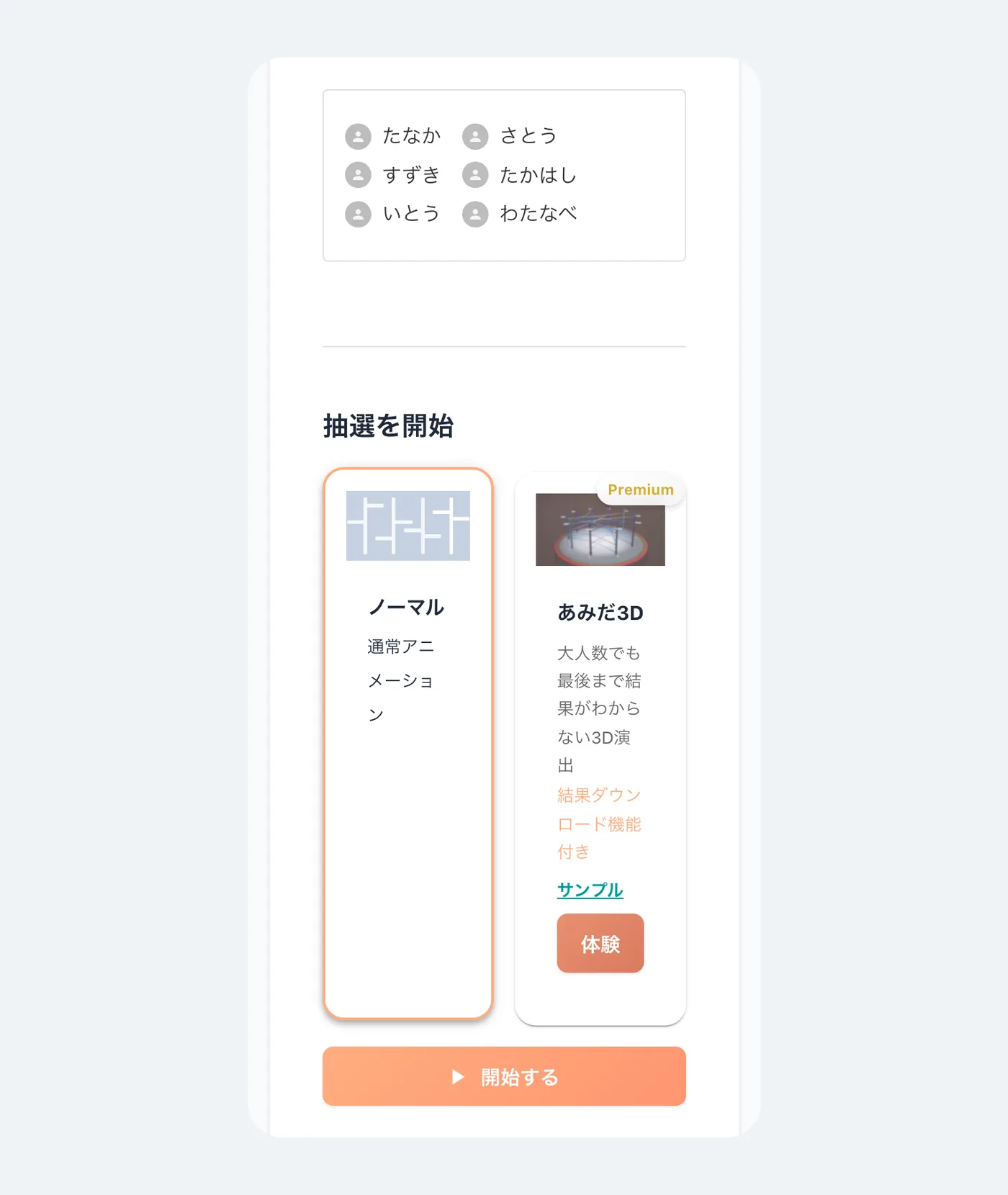
開始すると、それ以降は参加も横棒の変更もできません。全員がそろったのを確かめてから押してください。
開始方法は「ノーマル」のほか、ボールが立体のコースを転がるあみだ3D(1 イベント 480 円)も選べます。
ステップ 5 結果を見る
開始すると結果画面に切り替わり、全員分のボールが、みんなで引いた線をたどって結果にたどり着きます。参加者の画面も自動で結果に切り替わります。
人を選んで、その人のボールだけを再生することもできます。誰がどの結果になったかは、表でも確かめられます。
結果は、同じ URL からあとで見返せます。見られる期間は作成から 180 日です(結果を長く残す方法)。
開始する前に設定を直すとき
タイトルや振り分けを間違えたときは、「かんり」タブの「編集する」から直せます。開始する前なら、参加者がいても変更できます。編集画面では、次の設定もできます。
- 「あみだの複雑度」で、1 人が引く横棒の数の上限を変える。増やすと線が入り組み、結果を予想しにくくなる
- 「同じ名前で参加できないようにする」で、同じ表示名での参加を断る
誤って開始されるのを防ぐ
無料のまま使う場合、あみだくじの編集と開始は、URL を知っている人なら誰でもできます。参加者が多いときや、途中で誰かが押してしまいそうなときは、「かんり」タブの鍵のボタンでロックをかけます。ロックすると、編集と開始にパスワードが必要になります。パスワードはロックしたときに一度だけ表示されるので、控えておいてください。
スタンダード以上のプランで作ったあみだくじは、最初から主催者だけが編集と開始をできます(主催者だけが操作できるあみだくじ)。
困ったときは
| 困りごと | 方法 |
|---|---|
| 間違って参加した人や、重複した人を外したい | 参加者を削除する(スタンダード以上) |
| 開始したあとに、結果をやり直したい | 再抽選する(スタンダード以上) |
| 設定を間違えたまま共有してしまった | イベントを無効化する(スタンダード以上) |
| 結果を表計算ソフトで管理したい | CSV と Excel でダウンロードする |
ほかの質問はよくある質問にまとめています。
まとめ
あみださんは、主催者があみだくじを作って URL を送り、参加者がそれぞれ横棒を引いて、全員で結果を見るまでを数分で終えられます。会員登録は要らないので、まずはトップページから作ってみてください。
