
返回列表
如何公平分配Zoom分组讨论室
Zoom分组讨论室有自动分配功能,点一下就能把参与者随机分组。虽然方便,但在培训和工作坊中也会带来困扰。本文介绍这些问题,以及让大家更容易接受的分组方法。
自动分配容易出现的问题
- 参与者看不到分组方式。同样的人总是分到一起时,被问"真的是随机的吗",也拿不出可以展示的东西
- 不考虑参与者的属性。可能碰巧出现全是新手或全是老手的小组
- 无法做到"每组一名主持人"这样的部分固定。只能完全随机或完全手动
- 不记录以往的分组,难以安排"这次和上次不同的成员"
公平分组的方法
事先用阶梯抽签决定,再在Zoom中手动分配
- 在Amida-san创建活动,分配项设为"第1组""第2组"等
- 把URL发给参与者,请他们输入名字并画横线
- 主办者开始后,结果确定
- 会议开始时,按照结果手动分配分组讨论室
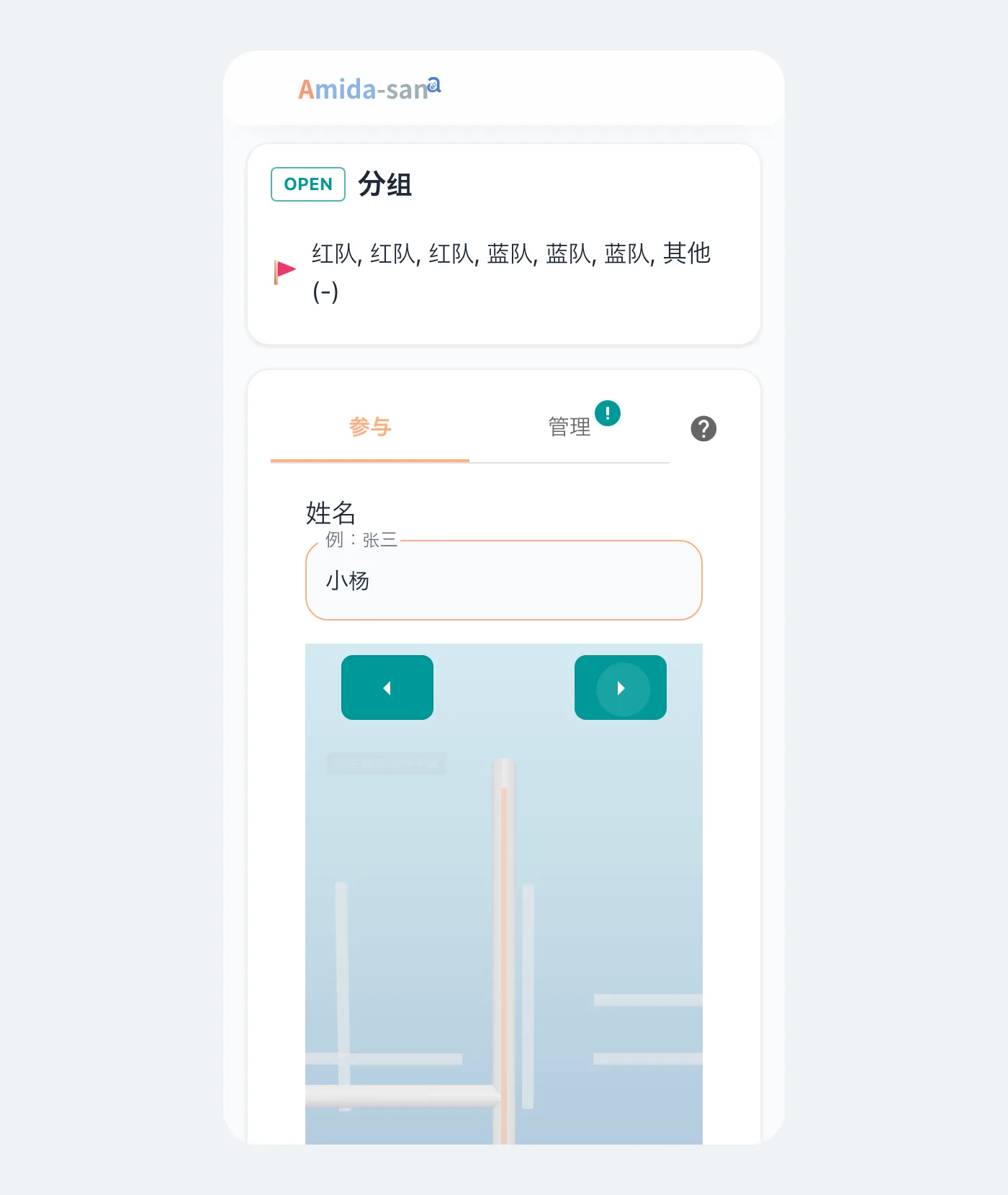
所有参与者都画横线,主办者无法单独操控结果。结果可在同一URL查看180天,也能作为安排下次分组时的记录。手动分配需要几分钟。
只固定主持人,其余抽签
先为每组定一名主持人或导师,只把其余参与者用阶梯抽签分组。经验者不会集中在某一组,其余组合也是全员共同决定的。适合新员工培训或由主持人带领的工作坊。
用Zoom API自动化
获取参与者名单,用自己的方法分组,再通过API分配。经常举办大型培训的组织可以实现自动化,但开发和维护需要工程师投入。
示例:把30人的新员工培训分成5组
前一天先把5名导师分别定到第1到第5组。然后在Amida-san创建活动,分配项设为"第1组"到"第5组"各5个,把URL用邮件发给除导师外的25人。
明天培训的分组用阶梯抽签决定。
请从下面的URL用自己的名字参加并画横线。
当天主持人共享屏幕展示结果,创建5个分组讨论室,按结果分配。
迟到的人手动放进还有空位的小组,其他人的分配不受影响。
使用场景
常见问题
手动分配不费时间吗?
30人左右只需几分钟。事先打开结果页面会更快。
中途加入的人怎么办?
手动放进还有空位的小组。事先给每组留出一两个人的余量就不会犹豫。
总结
Zoom的自动分配看不到分组方式,提前用阶梯抽签分好组再手动分配,结果就由全员共同决定。下次培训时,可以先固定各组的主持人,再只对其余的人抽签。
