
Amida-san 사용 방법 | 사다리타기를 만들고 결과를 보기까지
Amida-san은 주최자가 만든 사다리타기에 참가자가 각자의 스마트폰으로 들어와 직접 가로선을 긋는 온라인 사다리타기입니다. 이 글에서는 사다리타기를 만들고 결과를 보기까지의 과정을 실제 화면으로 순서대로 설명합니다. 예시로 6명이 정기 회의의 사회자, 서기, 타임키퍼를 정합니다.
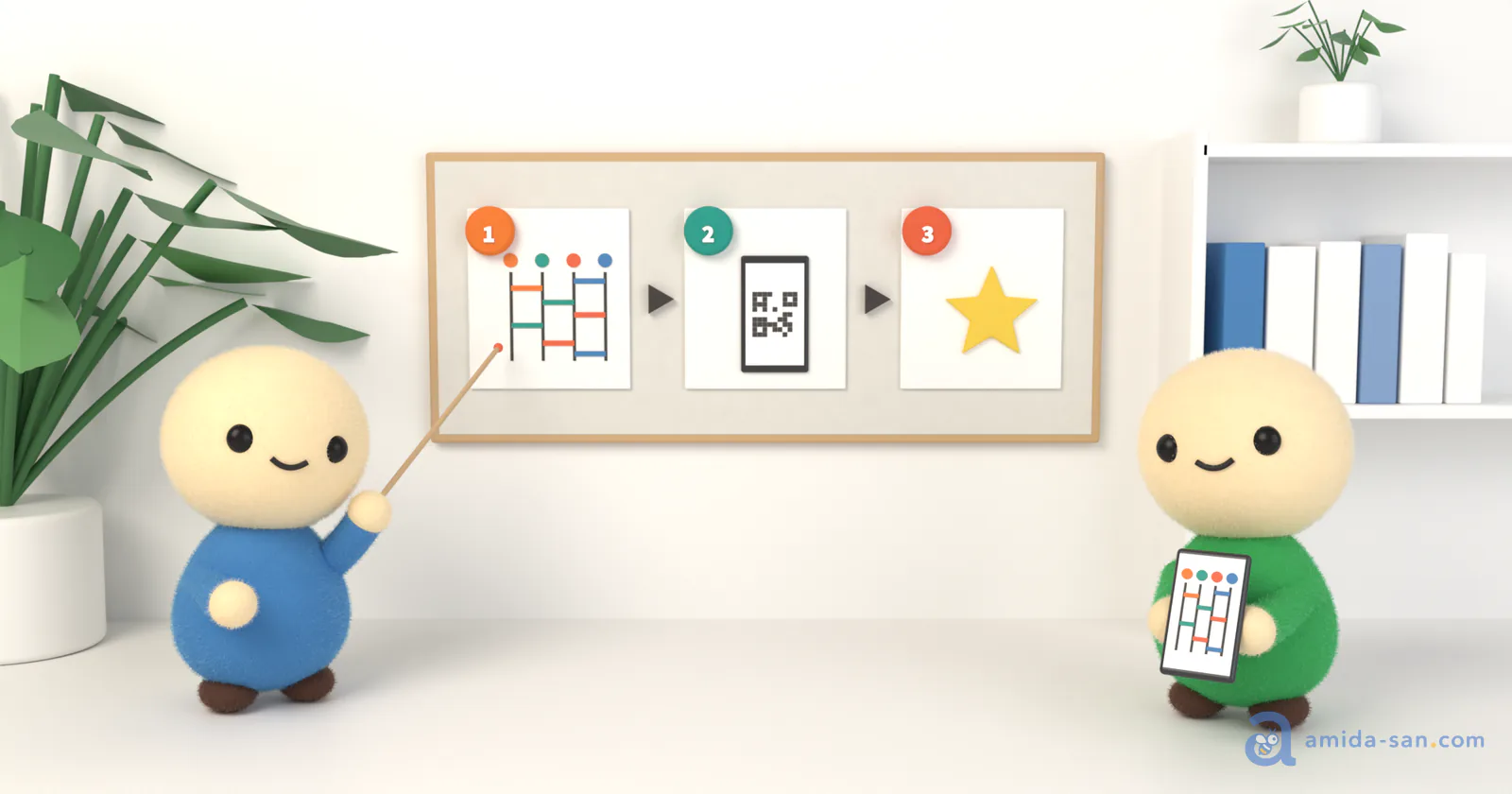
Amida-san의 특징
- 회원가입도 앱 설치도 필요 없음. 주최자와 참가자 모두 브라우저로 사용
- 참가자 모두가 직접 가로선을 긋기 때문에 주최자 혼자 결과를 정할 수 없음
- 무료로, 사다리타기 하나에 최대 299명까지 참여 가능
- 링크만 보내면 참여할 수 있어서 단체 채팅방을 따로 만들 필요가 없음
돌림판처럼 결과만 보여 주는 방식은 "주최자가 마음대로 정한 것 아니야?"라는 의심을 받기도 합니다. Amida-san에서는 모두가 선을 긋고, 그 선을 공이 따라가는 모습을 모두가 함께 보기 때문에 결과를 받아들이기 쉽습니다.
사용 순서
- 주최자가 제목과 배분을 입력해 사다리타기를 만든다
- 주최자가 참여 링크를 공유한다
- 참가자가 이름을 입력하고 가로선을 긋는다
- 참가자가 모이면 주최자가 시작한다
- 모두 함께 결과를 본다
만드는 데는 1분 정도 걸립니다. 아래에서 단계별로 설명합니다.
1단계 사다리타기 만들기(주최자)
Amida-san 홈페이지의 '사다리타기 만들기'에 제목과 배분을 입력합니다.
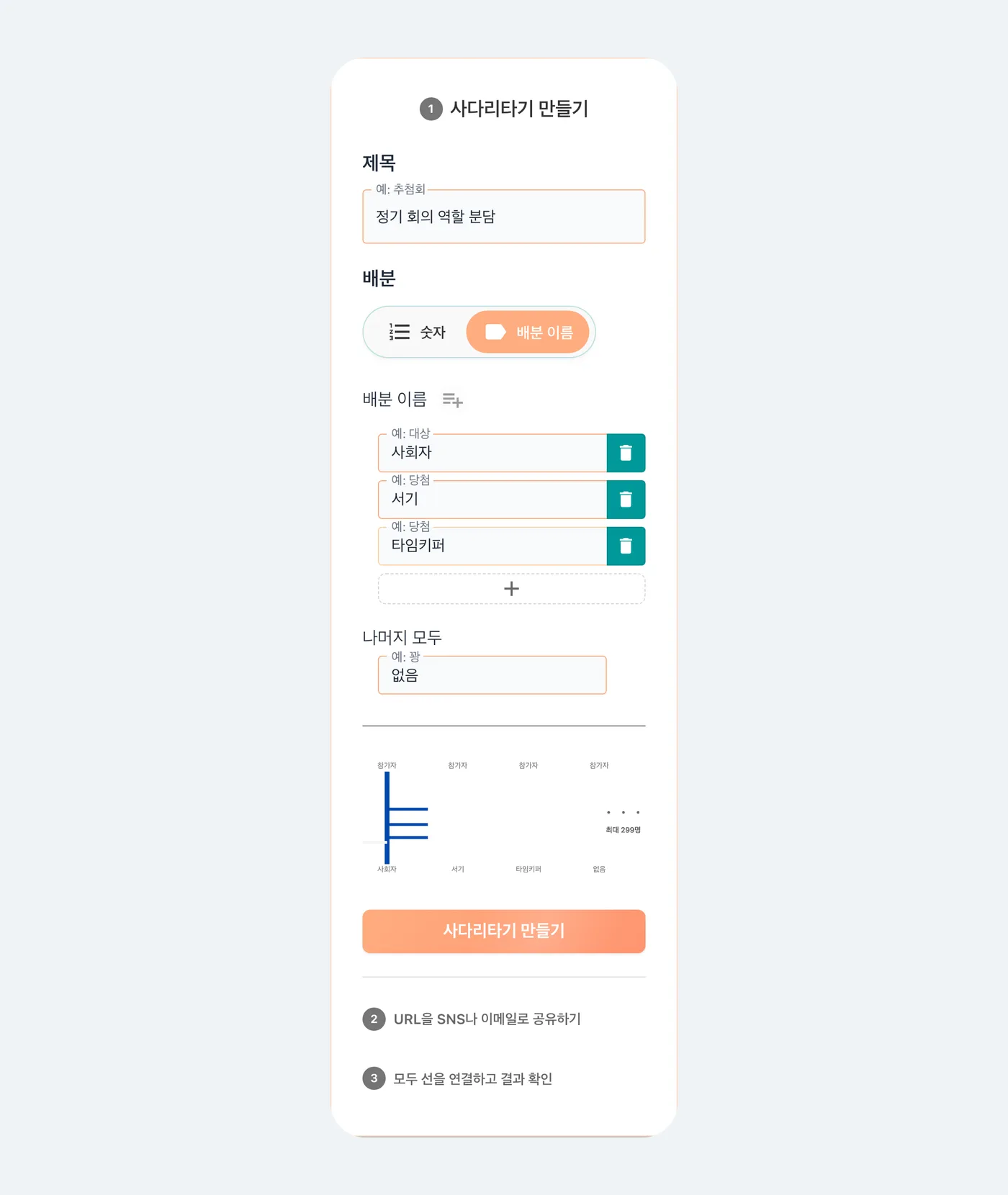
- 제목은 참가자에게 보이는 이름입니다. '정기 회의 역할 분담', '송년회 경품 추첨'처럼 무엇을 정하는지 알 수 있게 씁니다
- 배분은 사다리 아래에 적는 결과입니다. '숫자'를 고르면 1번, 2번처럼 순서가 매겨지고, '배분 이름'을 고르면 역할이나 경품 이름을 자유롭게 넣을 수 있습니다
- '나머지 모두'는 입력한 배분 이름보다 참가자가 많을 때 남은 사람에게 줄 결과입니다. 예시에서는 '없음'으로 했으므로 6명 중 3명이 역할을 맡고, 나머지 3명은 역할이 없습니다
배분 이름 옆의 아이콘을 누르면 한 줄에 하나씩 붙여 넣어 한꺼번에 추가할 수 있습니다. 같은 이름을 여러 번 넣으면 그 수만큼 자리가 생깁니다. 예를 들어 '청팀'을 3개, '백팀'을 3개 넣으면 팀 나누기가 됩니다.
입력을 마치면 '사다리타기 만들기'를 누릅니다.
2단계 링크 공유하기(주최자)
만들기가 끝나면 참여 링크가 표시됩니다. 복사해서 카카오톡, Slack, Teams, 이메일 등으로 참가자에게 보냅니다.
'사다리타기로 이동'을 누르면 사다리타기 화면으로 넘어갑니다. '관리하기' 탭의 '초대하기'에도 같은 링크가 있고, 공유 버튼으로 QR 코드를 띄우거나 LINE, Teams, Discord, X로 공유할 수 있습니다. 회의실이나 교실에 모여 있을 때는 QR 코드를 화면에 띄우면 모두가 바로 참여할 수 있습니다.
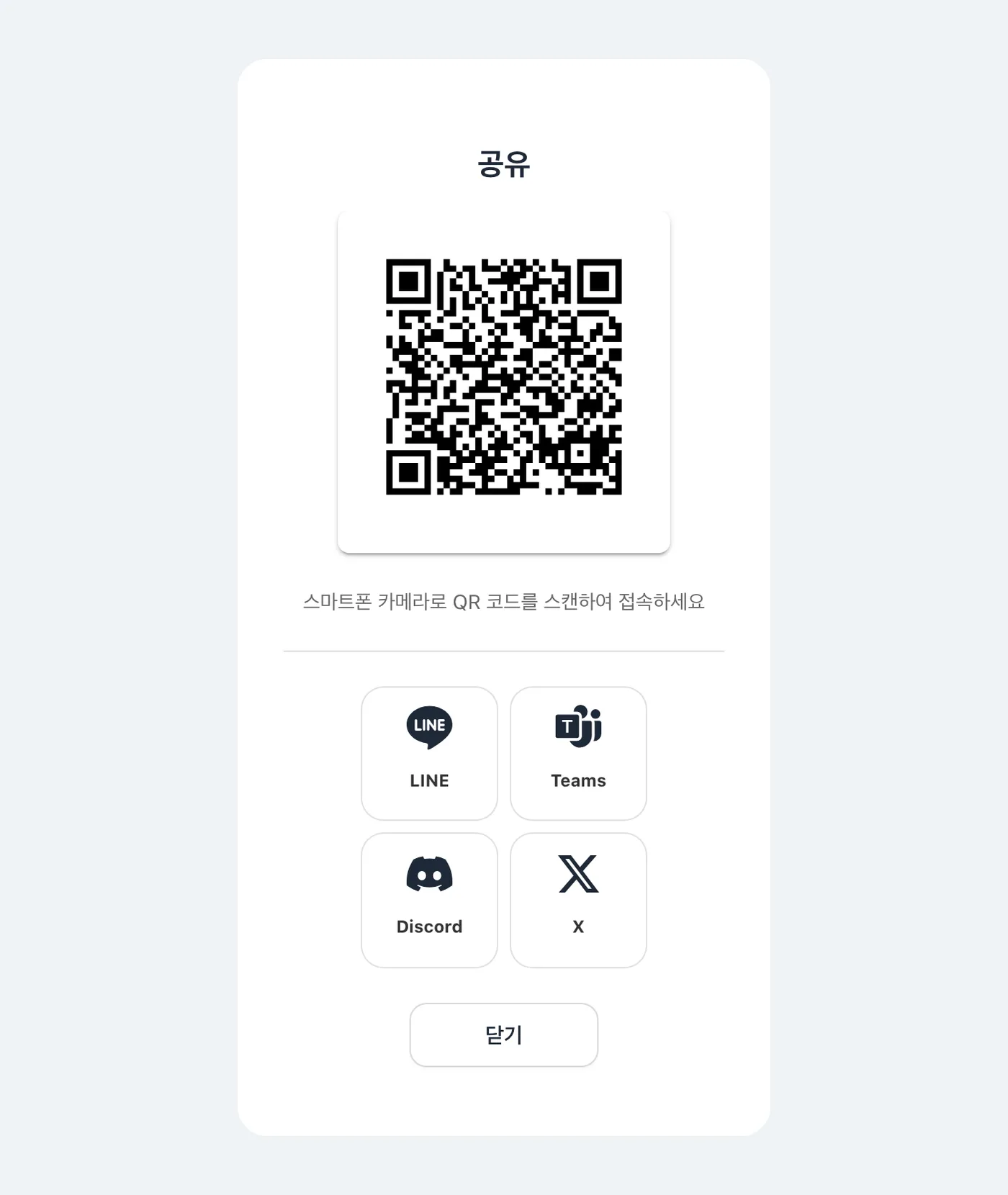
링크를 아는 사람은 누구나 참여할 수 있으니, 참여할 사람에게만 보내세요.
3단계 이름을 입력하고 가로선 긋기(참가자)
참가자는 링크를 열고 '참여하기' 탭에서 이름을 입력합니다. 이어서 자기 세로선 좌우의 화살표 버튼으로 가로선을 추가합니다.
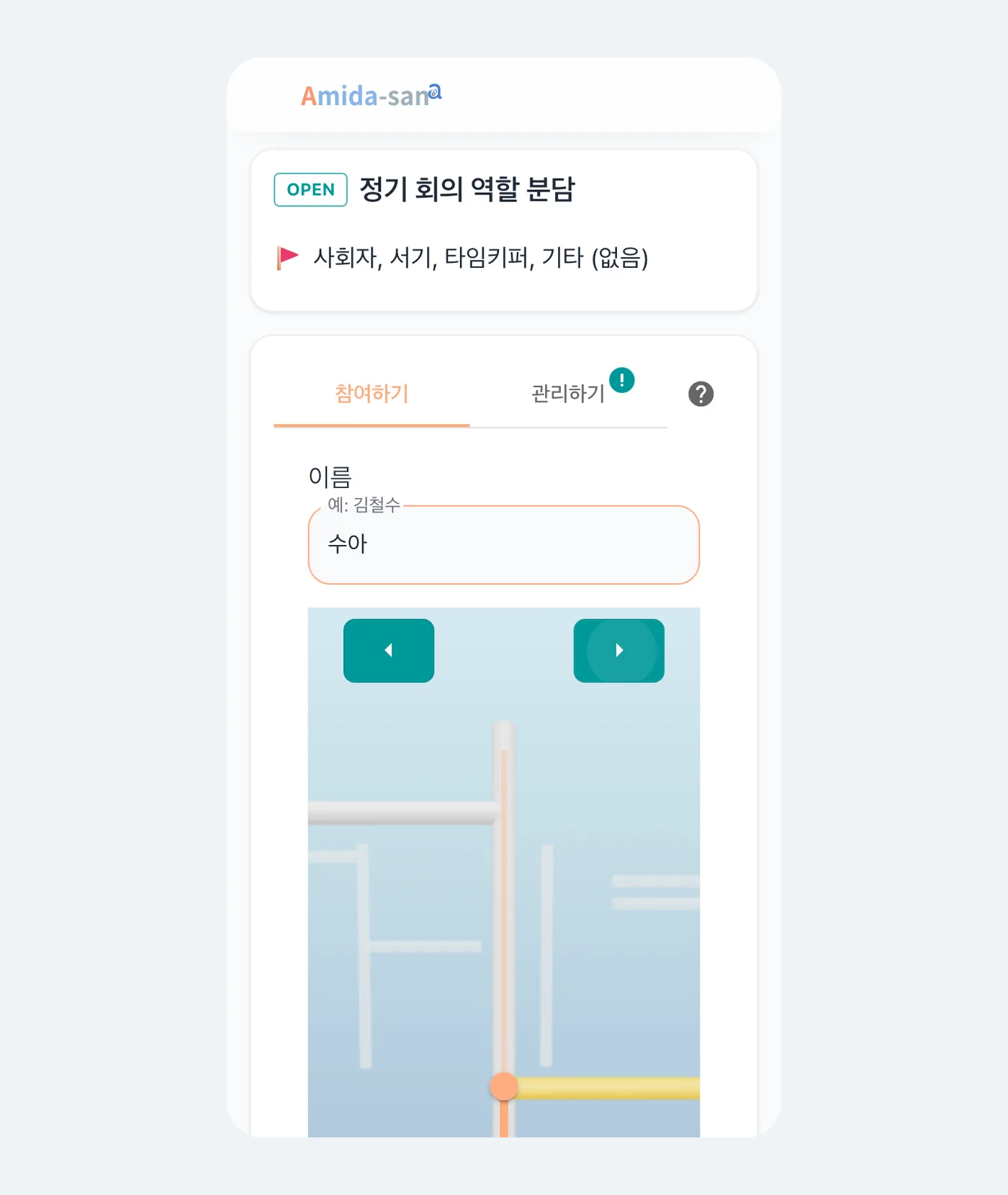
- 가로선은 좌우 양쪽에 1개 이상, 합쳐서 2~4개 긋습니다(최대 개수는 주최자가 바꿀 수 있습니다)
- 가로선은 위아래로 움직여 원하는 높이에 둘 수 있습니다
- 다 그었으면 '참여하기'를 누릅니다
참여한 뒤에도 시작 전까지는 이름과 가로선을 고칠 수 있고, 고친 내용은 자동으로 저장됩니다. 주최자도 참여한다면 같은 화면에서 참여합니다.
4단계 참가자가 모이면 시작하기(주최자)
주최자는 '관리하기' 탭에서 참가자 목록을 확인합니다. 참가자가 2명 이상이 되면 '시작하기'를 누를 수 있습니다.
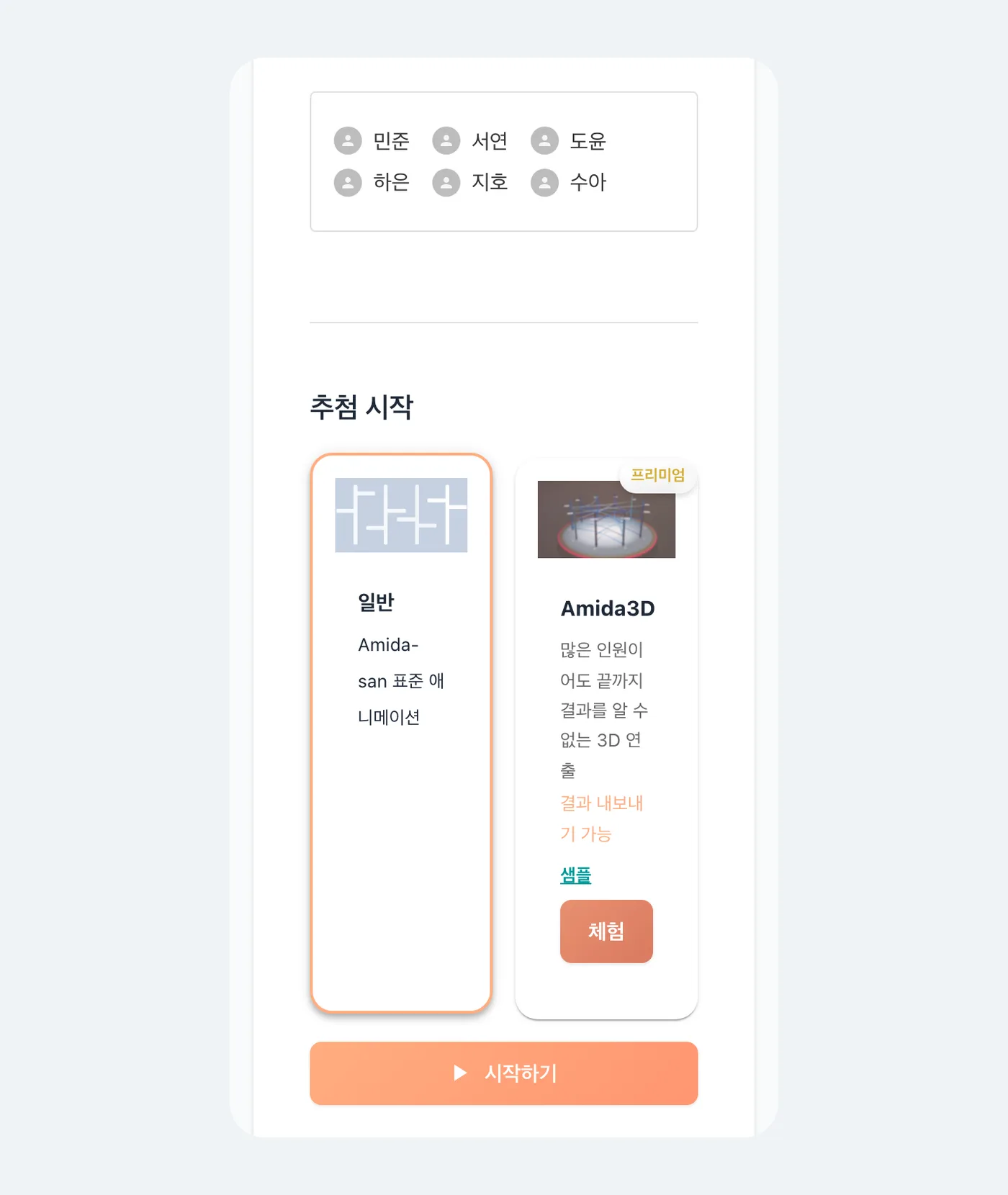
시작한 뒤에는 참여도 가로선 변경도 할 수 없습니다. 모두 모였는지 확인한 뒤에 누르세요.
시작 방법은 '일반' 외에, 공이 입체 코스를 굴러가는 Amida3D(이벤트당 $3.99)도 고를 수 있습니다.
5단계 결과 보기
시작하면 결과 화면으로 바뀌고, 모두의 공이 함께 그은 선을 따라 각자의 결과에 도착합니다. 참가자의 화면도 자동으로 결과로 바뀝니다.
한 사람을 골라 그 사람의 공만 다시 재생할 수도 있습니다. 누가 어떤 결과가 나왔는지는 표로도 확인할 수 있습니다.
결과는 같은 링크로 나중에 다시 볼 수 있습니다. 볼 수 있는 기간은 만든 날로부터 180일입니다(결과를 오래 남기는 방법).
시작 전에 설정을 고칠 때
제목이나 배분을 잘못 입력했다면 '관리하기' 탭의 '편집'에서 고칠 수 있습니다. 시작 전이라면 참가자가 있어도 바꿀 수 있습니다. 편집 화면에서는 다음 설정도 할 수 있습니다.
- '아미다의 복잡도'로 한 사람이 긋는 가로선 개수의 상한을 바꾼다. 늘리면 선이 복잡하게 얽혀 결과를 예상하기 어려워진다
- '중복 이름 참여 방지'로 같은 이름으로 참여하는 것을 막는다
실수로 시작되는 것을 막으려면
무료로 쓸 때는 링크를 아는 사람이라면 누구나 사다리타기를 편집하고 시작할 수 있습니다. 참가자가 많거나 누군가 도중에 잘못 누를 것 같을 때는 '관리하기' 탭의 자물쇠 버튼으로 잠급니다. 잠그면 편집과 시작에 비밀번호가 필요합니다. 비밀번호는 잠글 때 한 번만 표시되니 꼭 적어 두세요.
스탠다드 이상의 플랜으로 만든 사다리타기는 처음부터 주최자만 편집과 시작을 할 수 있습니다(주최자만 조작할 수 있는 사다리타기).
문제가 생겼을 때
| 상황 | 방법 |
|---|---|
| 잘못 참여한 사람이나 중복된 사람을 빼고 싶다 | 참가자 삭제(스탠다드 이상) |
| 시작한 뒤 결과를 다시 하고 싶다 | 재추첨(스탠다드 이상) |
| 설정을 잘못한 채로 공유해 버렸다 | 이벤트 비활성화(스탠다드 이상) |
| 결과를 스프레드시트로 관리하고 싶다 | CSV와 Excel로 다운로드 |
그 밖의 질문은 자주 묻는 질문에 정리해 두었습니다.
마무리
Amida-san을 쓰면 주최자가 사다리타기를 만들어 링크를 보내고, 참가자가 각자 가로선을 그은 뒤, 모두 함께 결과를 보기까지 몇 분이면 끝납니다. 회원가입이 필요 없으니 먼저 홈페이지에서 만들어 보세요.
