
Amida-san 使用指南|从创建阶梯抽签到查看结果
Amida-san 是一款在线阶梯抽签(鬼脚图)服务。主办方创建抽签后,参与者用各自的手机加入,并亲手画上横线。本文用实际画面,按顺序说明从创建抽签到查看结果的全过程。示例是 6 个人决定例会的主持人、记录员和计时员。
Amida-san 的特点
- 无需注册,也无需安装应用。主办方和参与者都用浏览器操作
- 每位参与者亲手画横线,主办方无法独自决定结果
- 免费使用,每个抽签最多 299 人参与
- 只要发送链接就能参与,不必事先建群
如果用转盘抽签,只把结果给大家看,容易让人怀疑"是不是主办方自己定的"。在 Amida-san 中,所有人一起画线,并一起看着小球沿线移动,结果更容易让人信服。
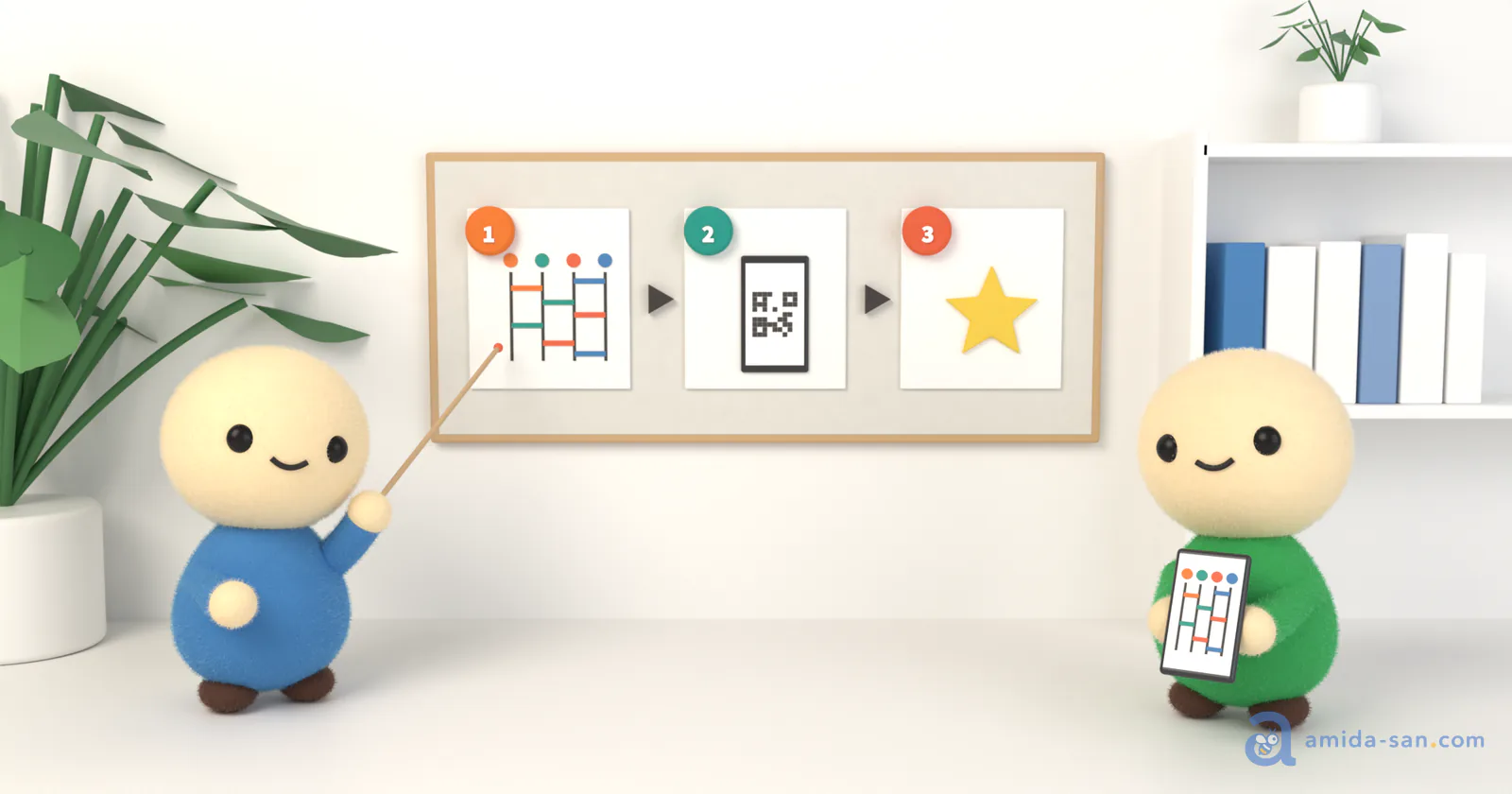
使用流程
- 主办方输入标题和分配内容,创建抽签
- 主办方分享参与链接
- 参与者输入名字并画横线
- 人到齐后,主办方开始抽签
- 大家一起查看结果
创建只需 1 分钟左右。下面按步骤详细说明。
第 1 步 创建抽签(主办方)
在 Amida-san 首页的"创建阶梯抽签"中,输入标题和分配内容。
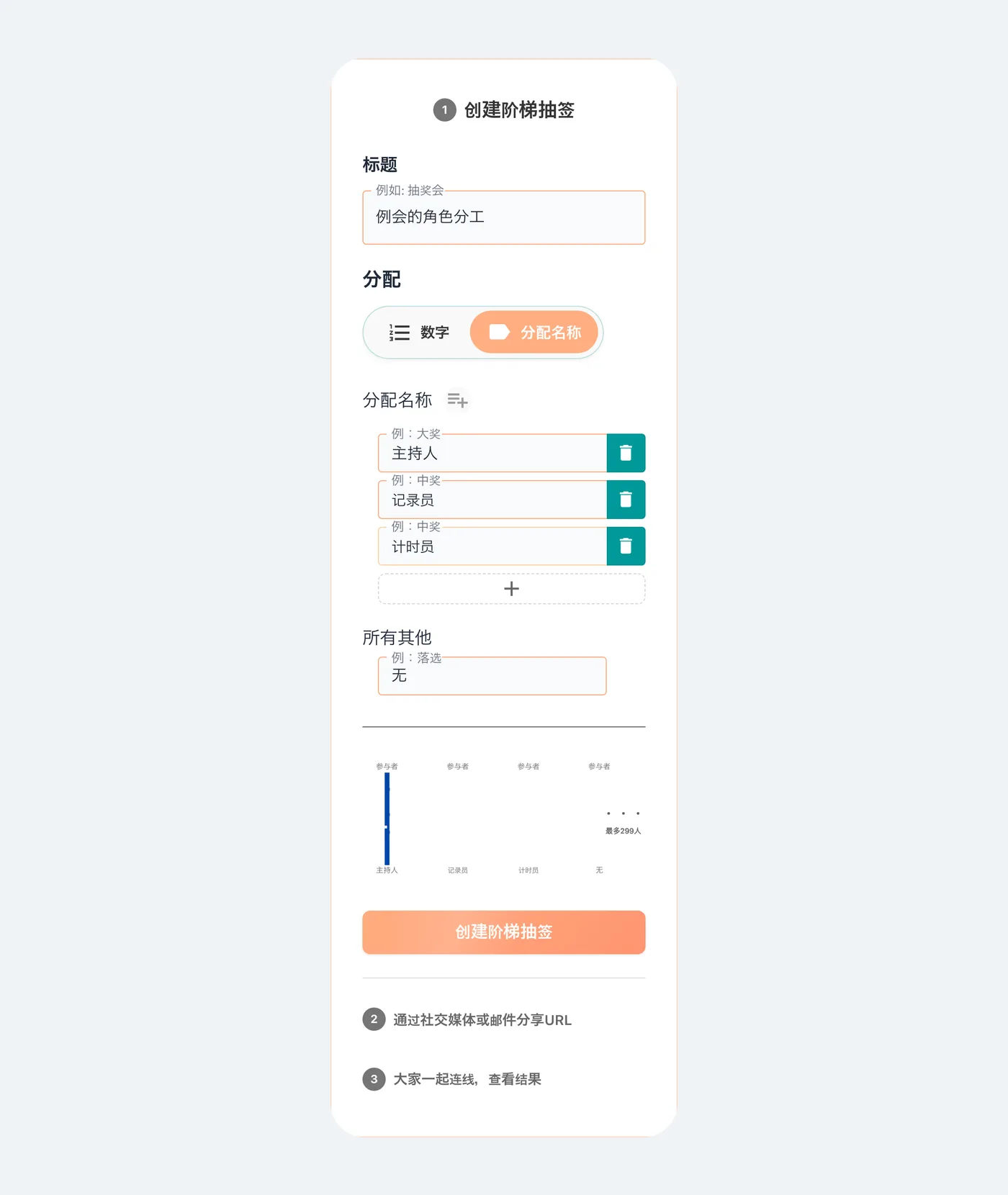
- 标题是参与者看到的名称。建议写清楚要决定什么,例如"例会的角色分工""年会抽奖"
- 分配是写在阶梯抽签底部的结果。选择"数字"会按第 1 位、第 2 位排列,选择"分配名称"则可以自由输入角色或奖品
- "所有其他"是参与人数多于分配名称数量时,分给其余参与者的结果。示例中填的是"无",所以 6 人中有 3 人分到角色,其余 3 人没有角色
点击分配名称旁的图标,可以一行一个地粘贴,批量添加。同一个名称输入多次,就会有相应数量的名额。例如输入 3 个"红队"和 3 个"蓝队",就可以用来分组。
输入完成后,点击"创建阶梯抽签"。
第 2 步 分享链接(主办方)
创建完成后会显示参与链接。复制后通过微信、企业微信、钉钉、邮件等发送给参与者。
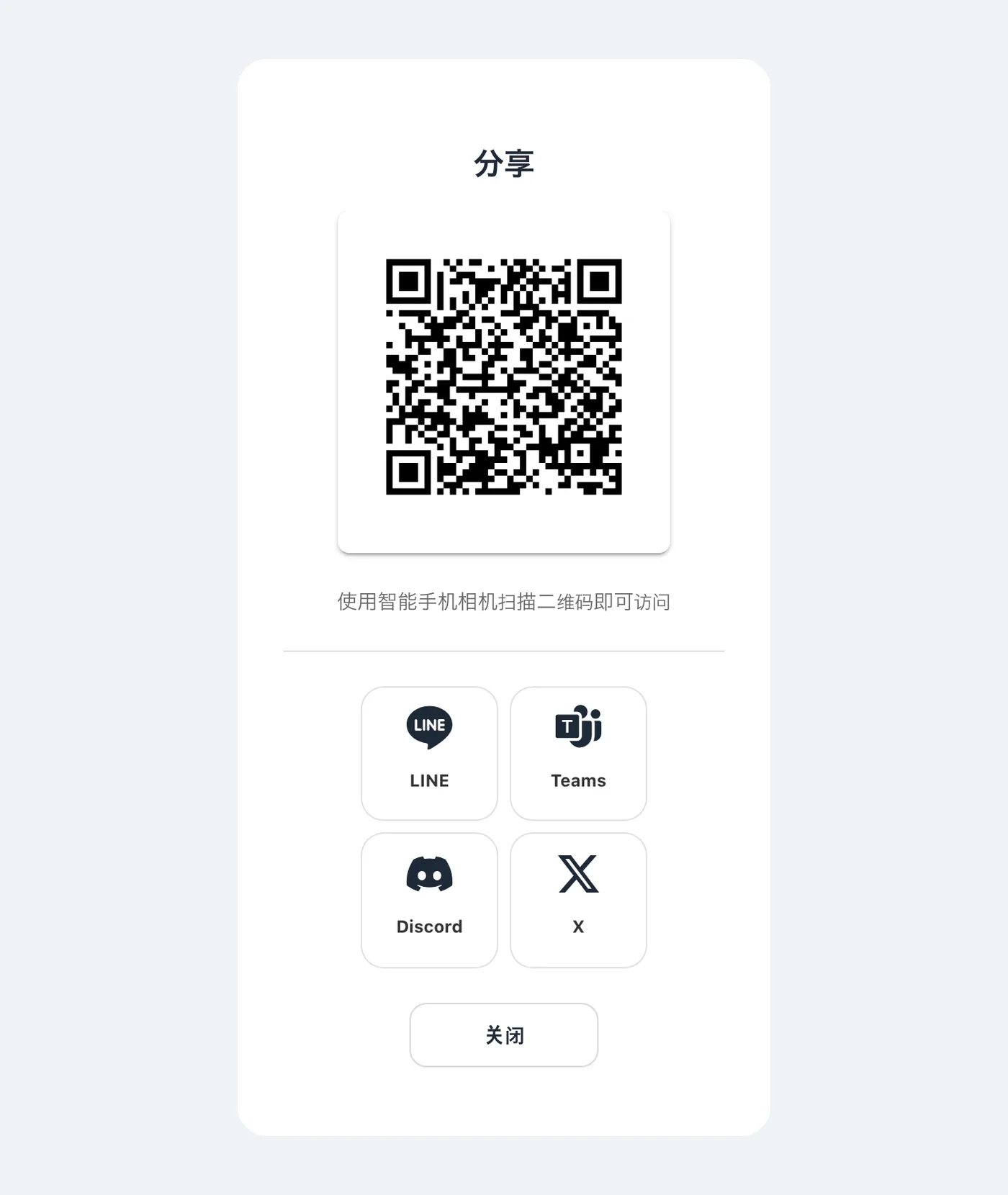
点击"前往阶梯抽签"即可进入抽签页面。"管理"标签页的"邀请"中也有同一个链接,点击分享按钮可以显示二维码,或分享到 LINE、Teams、Discord、X。大家在会议室或教室集合时,把二维码投到屏幕上,所有人都能马上加入。
知道链接的人都可以参与,请只发给需要参与的人。
第 3 步 输入名字并画横线(参与者)
参与者打开链接,在"参与"标签页输入名字。然后用自己竖线左右两侧的箭头按钮添加横线。
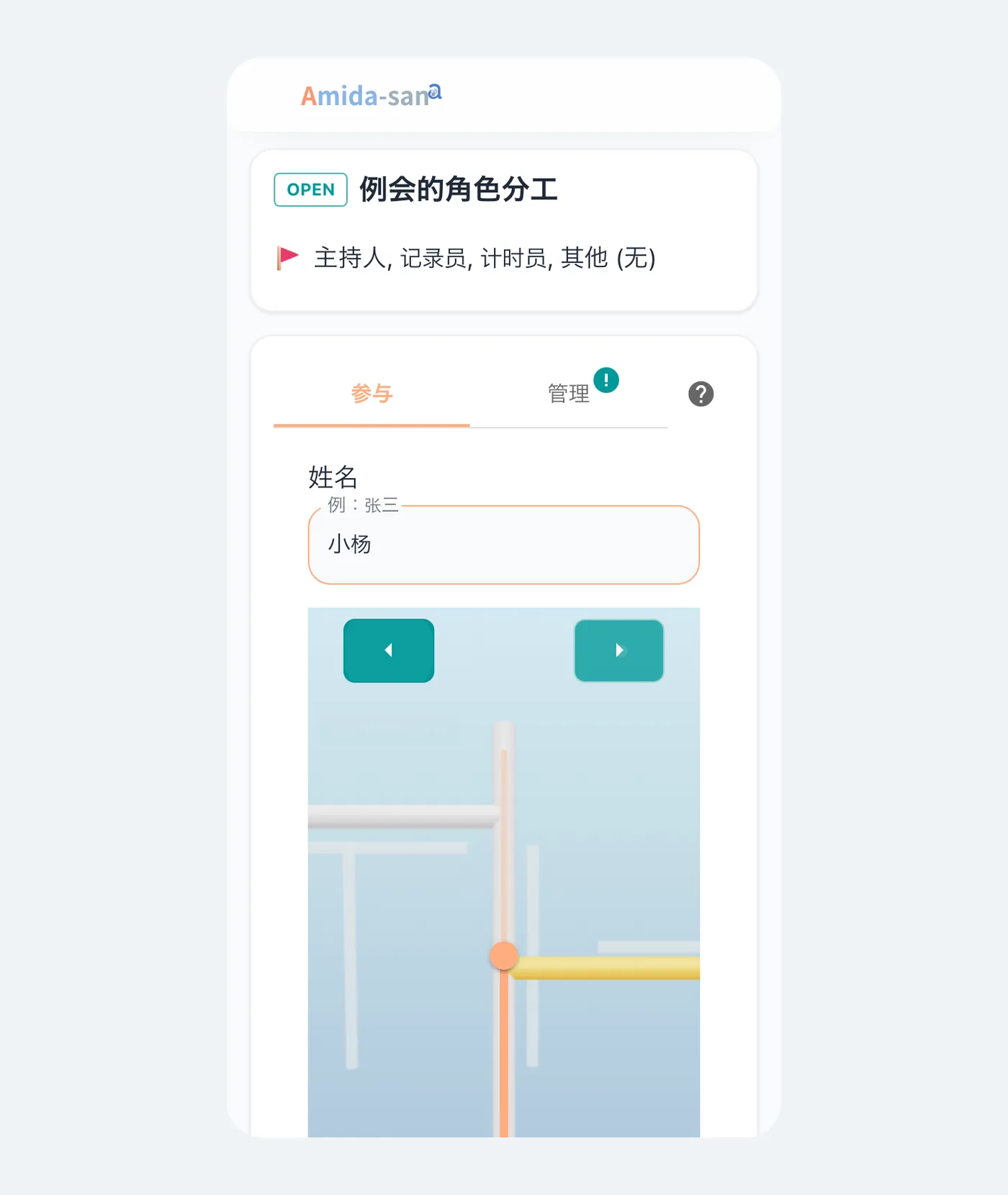
- 横线左右两侧各至少 1 条,合计 2〜4 条(上限可由主办方修改)
- 横线可以上下移动,放在任意高度
- 画好后点击"参与"
参与之后,在开始前仍可修改名字和横线,修改内容会自动保存。主办方也要参与时,在同一画面加入即可。
第 4 步 人到齐后开始(主办方)
主办方在"管理"标签页确认参与者名单。参与者达到 2 人以上时,就可以点击"开始"。
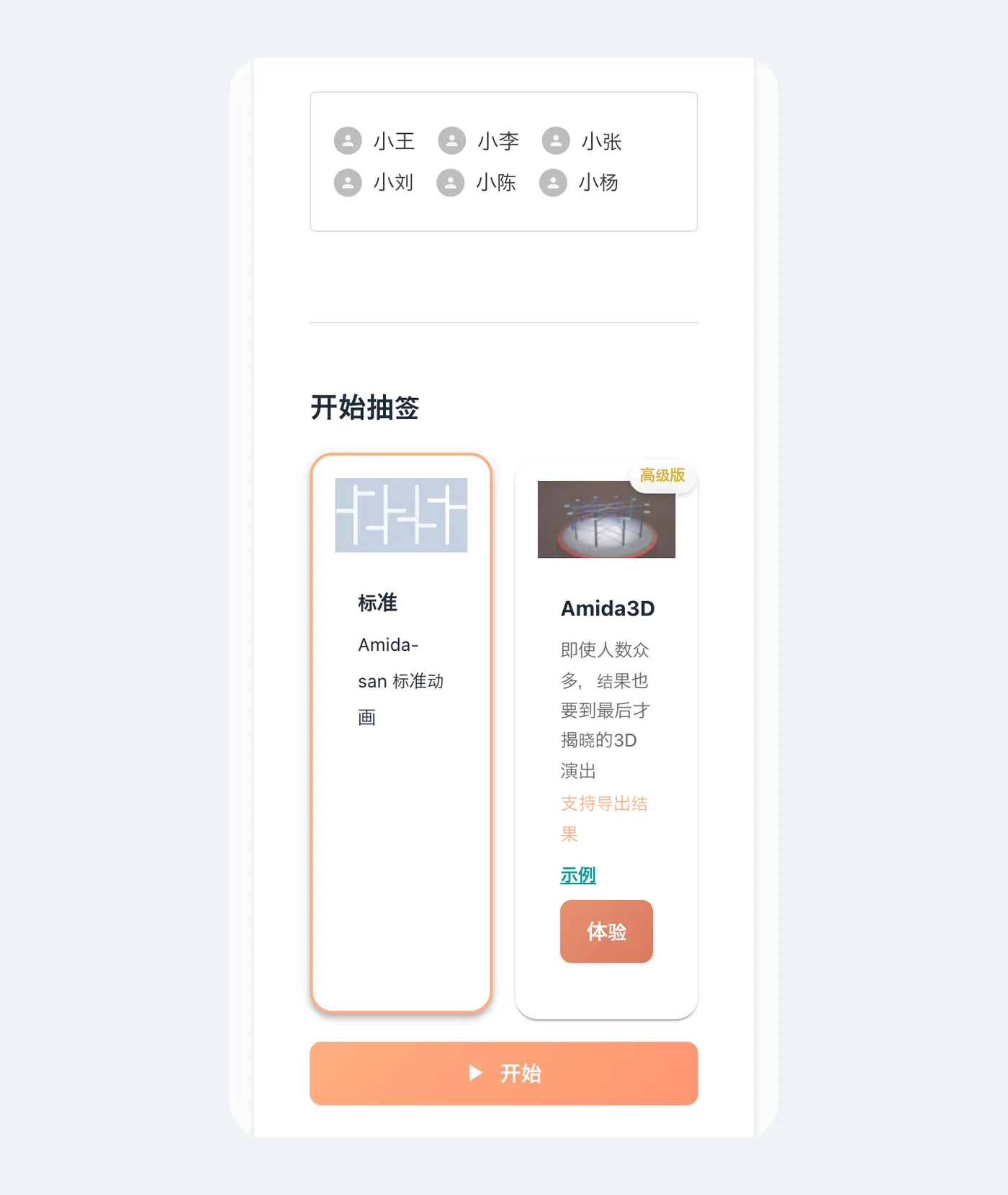
开始之后,就不能再参与或修改横线了。 请确认人都到齐后再点击。
除了"标准"之外,还可以选择让小球在立体轨道上滚动的 Amida3D(每个活动 $3.99)。
第 5 步 查看结果
开始后画面会切换到结果,所有人的小球沿着大家画的线移动,到达各自的结果。参与者的画面也会自动切换到结果。
也可以选择某个人,只回放他的小球。谁分到了什么结果,也可以在表格中确认。
结果之后可以通过同一个链接再次查看,期限为创建后 180 天(长期保存结果的方法)。
开始前修改设置
标题或分配内容填错时,可以在"管理"标签页点击"编辑"修改。只要还没开始,即使已有人参与也能修改。编辑画面中还可以设置以下内容。
- 用"复杂度"修改每人可画横线数量的上限。数量越多,线越交错,越难猜到结果
- 用"要求唯一的显示名称"拒绝同名参与
防止被误操作开始
使用免费计划时,知道链接的人都可以编辑和开始抽签。参与人数较多,或担心有人中途误点时,可以用"管理"标签页的锁形按钮锁定。锁定后,编辑和开始都需要密码。密码只在锁定时显示一次,请记下来。
用标准版及以上计划创建的抽签,从一开始就只有主办方能编辑和开始(只有主办方能操作的阶梯抽签)。
遇到问题时
| 问题 | 方法 |
|---|---|
| 想移除误参与或重复参与的人 | 删除参与者(标准版及以上) |
| 开始后想重新抽签 | 重新抽签(标准版及以上) |
| 设置有误却已经分享出去 | 停用活动(标准版及以上) |
| 想用表格软件管理结果 | 下载 CSV 和 Excel |
其他问题请查看常见问题。
总结
使用 Amida-san,主办方创建抽签并发送链接,参与者各自画横线,大家一起查看结果,几分钟就能完成。无需注册,欢迎先从首页创建一个试试。
